
Imprimer un document PDF ne pose généralement aucune difficulté, jusqu’au moment où le contenu dépasse le format de la feuille disponible. Affiche, plan technique, poster ou tableau de grande dimension : le PDF s’imprime alors en version réduite, parfois illisible. Savoir imprimer un PDF sur plusieurs pages suppose de maîtriser quelques réglages précis dans le logiciel de lecture, mais aussi de préparer le fichier en amont pour éviter les mauvaises surprises à l’assemblage.
Chevauchement et repères de découpe : les réglages que les tutoriels survolent
La plupart des guides se concentrent sur l’activation du mode Affiche (ou Poster) dans Adobe Acrobat Reader. Ce mode découpe une grande page PDF en plusieurs feuilles standard que l’on assemble ensuite. La mécanique est simple, mais deux paramètres changent radicalement le résultat final.
Le premier est le chevauchement des tuiles. Lorsque chaque feuille imprimée se termine exactement là où la suivante commence, le moindre décalage au collage crée une ligne blanche ou un décalage visible. En augmentant la zone de chevauchement, on obtient une marge de manoeuvre qui rend l’assemblage bien plus tolérant aux petites imprécisions.
Le second paramètre souvent négligé concerne les repères de découpe activés dans les options d’impression. Ces petits traits imprimés aux angles de chaque tuile indiquent précisément où couper le papier avant de le juxtaposer. Sans eux, on travaille à l’estimation, et le résultat final perd en netteté. Les versions récentes d’Adobe Acrobat Reader proposent ces deux réglages directement dans la boîte de dialogue d’impression, sous le mode Affiche.
Un guide détaillé explique comment imprimer un fichier pdf sur plusieurs pages en décrivant chaque étape du processus, de la sélection du mode à l’ajustement de l’échelle.
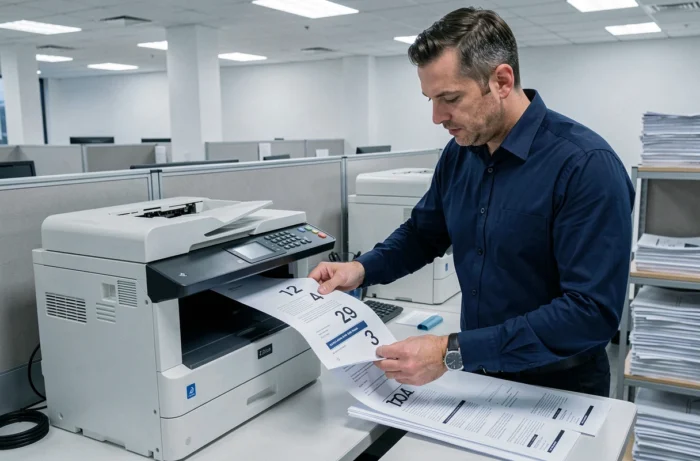
Mode Affiche dans Adobe Acrobat Reader : paramètres d’impression PDF à ajuster
Dans Acrobat Reader, le chemin est Fichier, puis Imprimer. La section Mise en page propose plusieurs options, dont le bouton Affiche (ou Poster selon la version linguistique). Une fois ce mode sélectionné, trois curseurs méritent une attention particulière.
- Échelle de mosaïque : elle détermine le facteur d’agrandissement du document. Une échelle trop élevée multiplie le nombre de feuilles sans gain de lisibilité réel. Ajuster cette valeur en fonction du format final souhaité évite le gaspillage de papier.
- Chevauchement : exprimé en millimètres ou en pouces, il définit la bande commune entre deux feuilles adjacentes. Quelques millimètres suffisent pour un assemblage propre, mais sur un plan technique au trait fin, augmenter cette valeur apporte une sécurité appréciable.
- Repères de coupe et étiquettes : cocher cette option imprime des lignes fines et des numéros de tuile sur chaque feuille, ce qui simplifie le réassemblage lorsque le document final comprend de nombreuses feuilles.
L’aperçu avant impression affiche le nombre total de feuilles générées. Vérifier ce nombre avant de lancer l’impression permet d’éviter de consommer une rame entière pour un résultat surdimensionné.
Imprimer un PDF multi-pages sans Adobe : alternatives sur Windows et macOS
Adobe Acrobat Reader reste la référence pour le mode Affiche, mais il n’est pas la seule option. Sur Windows 10 et 11, l’imprimante virtuelle Microsoft Print to PDF permet de préparer un montage multi-pages sans installer de logiciel tiers. On peut par exemple combiner plusieurs pages sur une seule feuille (mode N-up) en passant par la boîte de dialogue d’impression standard du système.
En revanche, cette imprimante virtuelle ne propose pas le découpage en tuiles d’un document grand format. Pour ce cas d’usage spécifique, des outils en ligne comme Smallpdf offrent une étape de compression ou de fractionnement avant l’impression proprement dite. Compresser le fichier PDF avant impression réduit les erreurs de traitement par l’imprimante, surtout sur les modèles d’entrée de gamme dont la mémoire interne est limitée.
Sur macOS, la fenêtre d’impression native permet de choisir le nombre de pages par feuille (2, 4, 6, 9 ou 16), mais le mode Poster n’est pas intégré au système. Il faut passer par Acrobat Reader ou par un utilitaire dédié pour obtenir un vrai découpage en mosaïque.

Préparer le fichier PDF avant impression : poids, résolution et format de page
Un fichier PDF lourd, chargé en images haute résolution, peut provoquer des ralentissements ou des erreurs d’impression. La compression du document avant envoi vers l’imprimante n’est pas qu’une question de confort : un PDF trop volumineux peut être tronqué silencieusement par certaines imprimantes qui manquent de mémoire tampon.
La résolution du contenu joue également un rôle. Un PDF destiné à l’affichage écran (72 dpi) donnera un résultat flou une fois agrandi sur plusieurs feuilles. Pour un rendu correct après assemblage, le document source doit idéalement avoir été généré avec une résolution adaptée à l’impression papier.
Format de page source et échelle finale
Le format de la page dans le PDF détermine le calcul de l’échelle de mosaïque. Un document initialement au format A1 découpé sur des feuilles A4 produit un nombre de tuiles prévisible. Un PDF sans format standard (dimensions personnalisées issues d’un logiciel de CAO, par exemple) peut donner des résultats inattendus si l’on ne vérifie pas l’aperçu.
Vérifier les propriétés du document (Fichier, puis Propriétés dans Acrobat Reader) permet de connaître les dimensions exactes de la page source et d’anticiper le nombre de feuilles nécessaires.
Plusieurs pages PDF sur une seule feuille : le cas inverse
Le besoin opposé revient tout aussi fréquemment : regrouper plusieurs pages d’un document sur une seule feuille A4 pour économiser du papier. Dans Acrobat Reader, le bouton Multiple (dans la même section Mise en page) propose cette fonction. On sélectionne le nombre de pages par feuille, l’ordre de disposition et l’orientation.
L’option Multiple ne réduit pas la taille du fichier, elle modifie uniquement la mise en page à l’impression. Le texte devient plus petit à mesure que l’on augmente le nombre de pages par feuille. Au-delà de quatre pages sur un A4, la lisibilité chute fortement pour du texte courant.
Cette fonction est native sur Windows via la boîte de dialogue d’impression système, ce qui la rend accessible depuis n’importe quelle application capable d’ouvrir un PDF, y compris un navigateur web.
Que l’on cherche à agrandir un plan sur un mur entier ou à condenser un rapport de cinquante pages, le résultat dépend moins du logiciel choisi que de la vérification méthodique de trois éléments : le format source du PDF, les réglages de mosaïque ou de mise en page multiple, et l’aperçu avant impression. Prendre trente secondes pour contrôler ces paramètres évite la plupart des réimpressions inutiles.