
Das Drucken eines PDF-Dokuments ist in der Regel unproblematisch, bis der Inhalt das Format des verfügbaren Blattes überschreitet. Plakat, technische Zeichnung, Poster oder großformatige Tabelle: Das PDF wird dann in einer verkleinerten, manchmal unleserlichen Version gedruckt. Zu wissen, wie man ein PDF auf mehreren Seiten druckt, erfordert das Beherrschen einiger präziser Einstellungen im Lesesoftware, aber auch die Vorbereitung der Datei im Voraus, um unangenehme Überraschungen beim Zusammenfügen zu vermeiden.
Überlappung und Schnittmarken: die Einstellungen, die in Tutorials oft überflogen werden
Die meisten Anleitungen konzentrieren sich auf die Aktivierung des Plakatmodus (oder Poster) in Adobe Acrobat Reader. Dieser Modus schneidet eine große PDF-Seite in mehrere Standardblätter, die anschließend zusammengefügt werden. Die Mechanik ist einfach, aber zwei Parameter verändern das Endergebnis radikal.
Der erste ist die Überlappung der Kacheln. Wenn jedes gedruckte Blatt genau dort endet, wo das nächste beginnt, erzeugt jede kleine Verschiebung beim Zusammenfügen eine weiße Linie oder eine sichtbare Verschiebung. Durch Erhöhen der Überlappungszone erhält man einen Spielraum, der das Zusammenfügen viel toleranter gegenüber kleinen Ungenauigkeiten macht.
Der zweite oft vernachlässigte Parameter betrifft die aktivierten Schnittmarken in den Druckoptionen. Diese kleinen Linien, die an den Ecken jeder Kachel gedruckt werden, zeigen genau an, wo das Papier vor dem Aneinanderfügen geschnitten werden muss. Ohne sie arbeitet man nach Schätzung, und das Endergebnis verliert an Schärfe. Neuere Versionen von Adobe Acrobat Reader bieten diese beiden Einstellungen direkt im Druckdialog unter dem Plakatmodus an.
Ein detaillierter Leitfaden erklärt wie man eine PDF-Datei auf mehreren Seiten druckt, indem jeder Schritt des Prozesses beschrieben wird, von der Auswahl des Modus bis zur Anpassung des Maßstabs.
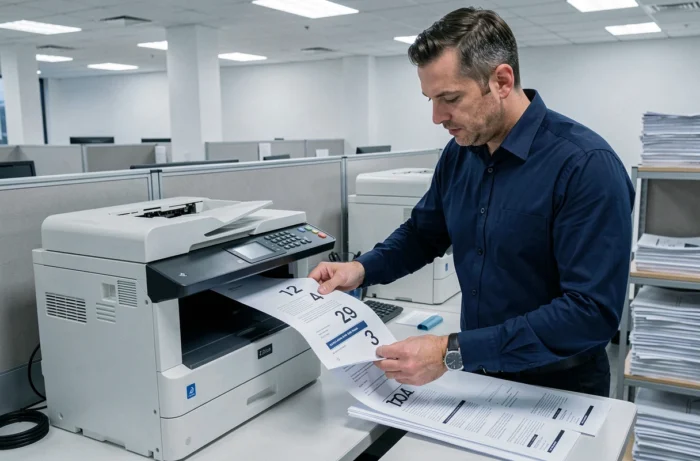
Plakatmodus in Adobe Acrobat Reader: PDF-Druckeinstellungen anpassen
In Acrobat Reader ist der Weg Datei, dann Drucken. Der Abschnitt Layout bietet mehrere Optionen, darunter die Schaltfläche Plakat (oder Poster je nach Sprachversion). Sobald dieser Modus ausgewählt ist, verdienen drei Schieberegler besondere Aufmerksamkeit.
- Mosaikmaßstab: Er bestimmt den Vergrößerungsfaktor des Dokuments. Ein zu hoher Maßstab vervielfacht die Anzahl der Blätter, ohne dass es einen echten Gewinn an Lesbarkeit gibt. Diese Zahl entsprechend dem gewünschten Endformat anzupassen, vermeidet Papierverschwendung.
- Überlappung: In Millimetern oder Zoll angegeben, definiert sie den gemeinsamen Bereich zwischen zwei benachbarten Blättern. Einige Millimeter reichen für ein sauberes Zusammenfügen aus, aber bei einer technischen Zeichnung mit feinen Linien bringt eine Erhöhung dieses Wertes eine spürbare Sicherheit.
- Schnittmarken und Etiketten: Diese Option zu aktivieren, druckt feine Linien und Kachelnummern auf jedes Blatt, was das Wiederzusammenfügen erleichtert, wenn das Enddokument viele Blätter umfasst.
Die Druckvorschau zeigt die Gesamtzahl der erzeugten Blätter an. Diese Zahl vor dem Start des Drucks zu überprüfen, hilft, zu vermeiden, dass ein ganzes Paket für ein überdimensioniertes Ergebnis verbraucht wird.
Ein mehrseitiges PDF ohne Adobe drucken: Alternativen für Windows und macOS
Adobe Acrobat Reader bleibt der Maßstab für den Plakatmodus, ist aber nicht die einzige Option. Unter Windows 10 und 11 ermöglicht der virtuelle Drucker Microsoft Print to PDF die Vorbereitung eines mehrseitigen Layouts, ohne dass zusätzliche Software installiert werden muss. Man kann beispielsweise mehrere Seiten auf einem Blatt (N-up-Modus) kombinieren, indem man über den Standarddruckdialog des Systems geht.
Diese virtuelle Drucker bietet jedoch keine Kachelung eines großformatigen Dokuments an. Für diesen speziellen Anwendungsfall bieten Online-Tools wie Smallpdf einen Schritt zur Kompression oder Aufteilung vor dem eigentlichen Druck an. Das Komprimieren der PDF-Datei vor dem Drucken reduziert die Verarbeitungsfehler durch den Drucker, insbesondere bei Einstiegsmodellen mit begrenztem internem Speicher.
Unter macOS ermöglicht das native Druckfenster die Auswahl der Anzahl der Seiten pro Blatt (2, 4, 6, 9 oder 16), aber der Plakatmodus ist nicht im System integriert. Man muss über Acrobat Reader oder ein spezielles Tool gehen, um eine echte Mosaikschneidung zu erhalten.

Die PDF-Datei vor dem Drucken vorbereiten: Gewicht, Auflösung und Seitenformat
Eine schwere PDF-Datei, die mit hochauflösenden Bildern geladen ist, kann zu Verzögerungen oder Druckfehlern führen. Die Kompression des Dokuments vor dem Versand an den Drucker ist nicht nur eine Frage des Komforts: Eine zu große PDF kann von bestimmten Druckern, die über keinen Puffer verfügen, stillschweigend abgeschnitten werden.
Die Auflösung des Inhalts spielt ebenfalls eine Rolle. Ein PDF, das für die Bildschirmdarstellung (72 dpi) bestimmt ist, wird unscharf, wenn es auf mehreren Blättern vergrößert wird. Damit das Ergebnis nach dem Zusammenfügen korrekt ist, sollte das Quelldokument idealerweise mit einer für den Druck geeigneten Auflösung erstellt worden sein.
Quelldateiformat und Endmaßstab
Das Format der Seite im PDF bestimmt die Berechnung des Mosaikmaßstabs. Ein ursprünglich im A1-Format angelegtes Dokument, das auf A4-Blätter geschnitten wird, erzeugt eine vorhersehbare Anzahl von Kacheln. Ein PDF ohne Standardformat (benutzerdefinierte Abmessungen aus einer CAD-Software, zum Beispiel) kann unerwartete Ergebnisse liefern, wenn man die Vorschau nicht überprüft.
Die Überprüfung der Dokumenteigenschaften (Datei, dann Eigenschaften in Acrobat Reader) ermöglicht es, die genauen Abmessungen der Quelldatei zu erfahren und die Anzahl der benötigten Blätter vorherzusehen.
Mehrere PDF-Seiten auf einem Blatt: der umgekehrte Fall
Der gegenteilige Bedarf tritt ebenso häufig auf: mehrere Seiten eines Dokuments auf einem einzigen A4-Blatt zusammenzufassen, um Papier zu sparen. In Acrobat Reader bietet die Schaltfläche Mehrere (im selben Abschnitt Layout) diese Funktion an. Man wählt die Anzahl der Seiten pro Blatt, die Anordnung und die Ausrichtung aus.
Die Option Mehrere reduziert nicht die Dateigröße, sie ändert lediglich das Layout beim Drucken. Der Text wird kleiner, je mehr Seiten pro Blatt ausgewählt werden. Über vier Seiten auf einem A4-Blatt sinkt die Lesbarkeit für normalen Text erheblich.
Diese Funktion ist nativ unter Windows über den Systemdruckdialog verfügbar, was sie von jeder Anwendung aus zugänglich macht, die ein PDF öffnen kann, einschließlich eines Webbrowsers.
Ob man nun einen Plan auf eine ganze Wand vergrößern oder einen fünfzigseitigen Bericht komprimieren möchte, das Ergebnis hängt weniger von der gewählten Software ab als von der methodischen Überprüfung von drei Elementen: dem Quelldateiformat des PDFs, den Mosaik- oder Mehrfachlayout-Einstellungen und der Druckvorschau. Dreißig Sekunden für die Kontrolle dieser Parameter zu investieren, vermeidet die meisten unnötigen Nachdrucke.