
Een PDF-document afdrukken is over het algemeen geen probleem, totdat de inhoud het formaat van het beschikbare papier overschrijdt. Affiche, technische tekening, poster of groot formaat tabel: de PDF wordt dan in een verkleinde versie afgedrukt, soms onleesbaar. Weten hoe je een PDF op meerdere pagina’s afdrukt, vereist dat je enkele specifieke instellingen in de leessoftware beheerst, maar ook dat je het bestand van tevoren voorbereidt om onaangename verrassingen bij het samenvoegen te voorkomen.
Overlapping en snijmarkeringen: de instellingen die in tutorials vaak worden overgeslagen
De meeste gidsen richten zich op het activeren van de Affiche-modus (of Poster) in Adobe Acrobat Reader. Deze modus snijdt een grote PDF-pagina in verschillende standaard vellen die vervolgens worden samengevoegd. De mechaniek is eenvoudig, maar twee parameters veranderen het eindresultaat radicaal.
De eerste is de overlapping van de tegels. Wanneer elke afgedrukte pagina precies eindigt waar de volgende begint, creëert zelfs de kleinste verschuiving bij het plakken een witte lijn of een zichtbare verschuiving. Door het overlappingsgebied te vergroten, krijg je een speelruimte die het samenvoegen veel toleranter maakt voor kleine onnauwkeurigheden.
De tweede vaak verwaarloosde parameter betreft de snijmarkeringen die zijn geactiveerd in de afdrukopties. Deze kleine lijnen die op de hoeken van elke tegel worden afgedrukt, geven precies aan waar je het papier moet snijden voordat je het naast elkaar plaatst. Zonder hen werk je op schatting, en het eindresultaat verliest aan scherpte. De recente versies van Adobe Acrobat Reader bieden deze twee instellingen direct in het afdrukdialoogvenster, onder de Affiche-modus.
Een gedetailleerde gids legt uit hoe je een pdf-bestand op meerdere pagina’s afdrukt door elke stap van het proces te beschrijven, van het selecteren van de modus tot het aanpassen van de schaal.
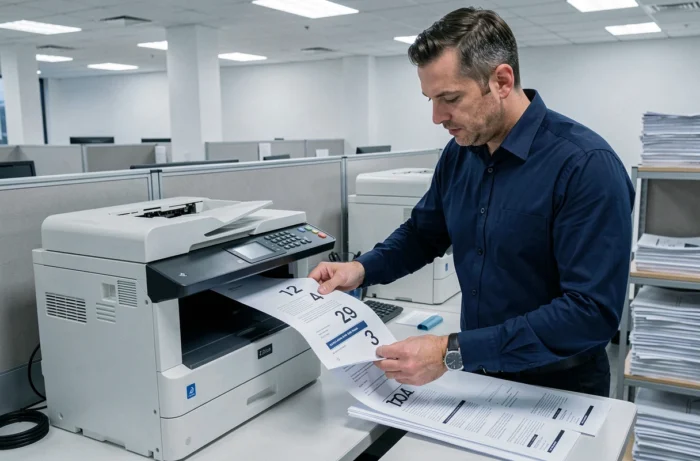
Affiche-modus in Adobe Acrobat Reader: PDF-afdrukinstellingen om aan te passen
In Acrobat Reader is het pad Bestand, vervolgens Afdrukken. De sectie Pagina-indeling biedt verschillende opties, waaronder de knop Affiche (of Poster afhankelijk van de taalversie). Zodra deze modus is geselecteerd, verdienen drie schuifregelaars bijzondere aandacht.
- Mosaïekschaal: deze bepaalt de vergrotingsfactor van het document. Een te hoge schaal vermenigvuldigt het aantal vellen zonder echte winst in leesbaarheid. Deze waarde aanpassen op basis van het gewenste eindformaat voorkomt papierverspilling.
- Overlapping: uitgedrukt in millimeters of inches, definieert het de gemeenschappelijke strook tussen twee aangrenzende vellen. Een paar millimeters is voldoende voor een nette samenvoeging, maar bij een technische tekening met fijne lijnen biedt het verhogen van deze waarde een aanzienlijke veiligheid.
- Snijmarkeringen en labels: deze optie aanvinken drukt fijne lijnen en tegelnummers op elk vel af, wat het opnieuw samenvoegen vereenvoudigt wanneer het einddocument veel vellen bevat.
De afdrukvoorbeeld toont het totale aantal gegenereerde vellen. Dit aantal controleren voordat je de afdrukopdracht geeft, voorkomt dat je een hele stapel verbruikt voor een te groot resultaat.
Een meerpagina’s PDF afdrukken zonder Adobe: alternatieven op Windows en macOS
Adobe Acrobat Reader blijft de referentie voor de Affiche-modus, maar het is niet de enige optie. Op Windows 10 en 11 stelt de virtuele printer Microsoft Print to PDF je in staat om een meerpagina’s montage voor te bereiden zonder extra software te installeren. Je kunt bijvoorbeeld meerdere pagina’s op één vel combineren (N-up modus) via het standaard afdrukdialoogvenster van het systeem.
Deze virtuele printer biedt echter geen snijden in tegels voor een groot formaat document. Voor dit specifieke gebruik zijn online tools zoals Smallpdf beschikbaar, die een compressie- of splitsingsstap bieden voordat je daadwerkelijk afdrukt. Het comprimeren van het PDF-bestand voordat je het afdrukt vermindert verwerkingsfouten door de printer, vooral bij instapmodellen met beperkte interne geheugen.
Op macOS stelt het native afdrukvenster je in staat om het aantal pagina’s per vel te kiezen (2, 4, 6, 9 of 16), maar de Poster-modus is niet geïntegreerd in het systeem. Je moet via Acrobat Reader of een speciaal hulpprogramma gaan om een echte mozaïeksnede te verkrijgen.

Het PDF-bestand voorbereiden voor afdrukken: gewicht, resolutie en paginaformaat
Een zwaar PDF-bestand, vol met afbeeldingen van hoge resolutie, kan vertragingen of afdrukfouten veroorzaken. Het comprimeren van het document voordat je het naar de printer stuurt, is niet alleen een kwestie van comfort: een te groot PDF kan stilletjes worden afgekapt door sommige printers die geen buffergeheugen hebben.
De resolutie van de inhoud speelt ook een rol. Een PDF die bedoeld is voor schermweergave (72 dpi) zal een wazig resultaat geven wanneer deze op meerdere vellen wordt vergroot. Voor een correct resultaat na samenvoegen, moet het bronbestand idealiter zijn gegenereerd met een resolutie die geschikt is voor papierafdruk.
Bronpaginaformaat en eindschaal
Het formaat van de pagina in de PDF bepaalt de berekening van de mosaïekschaal. Een document dat oorspronkelijk in A1-formaat is, dat op A4-vellen is gesneden, produceert een voorspelbaar aantal tegels. Een PDF zonder standaardformaat (aangepaste afmetingen afkomstig van een CAD-software, bijvoorbeeld) kan onverwachte resultaten opleveren als je het voorbeeld niet controleert.
De eigenschappen van het document controleren (Bestand, vervolgens Eigenschappen in Acrobat Reader) maakt het mogelijk om de exacte afmetingen van de bronpagina te kennen en het aantal benodigde vellen te anticiperen.
Meerdere PDF-pagina’s op één vel: het omgekeerde geval
De tegenovergestelde behoefte komt ook regelmatig voor: meerdere pagina’s van een document op één A4-vel groeperen om papier te besparen. In Acrobat Reader biedt de knop Meerdere (in dezelfde sectie Pagina-indeling) deze functie aan. Je selecteert het aantal pagina’s per vel, de volgorde van plaatsing en de oriëntatie.
De optie Meerdere vermindert de bestandsgrootte niet, het verandert alleen de lay-out bij het afdrukken. De tekst wordt kleiner naarmate je het aantal pagina’s per vel verhoogt. Bij meer dan vier pagina’s op een A4-vel daalt de leesbaarheid sterk voor gewone tekst.
Deze functie is native op Windows via het systeemafdrukdialoogvenster, waardoor deze toegankelijk is vanuit elke applicatie die een PDF kan openen, inclusief een webbrowser.
Of je nu een plan op een hele muur wilt vergroten of een rapport van vijftig pagina’s wilt condenseren, het resultaat hangt minder af van de gekozen software dan van de methodische controle van drie elementen: het bronformaat van de PDF, de instellingen voor mozaïek of meerdere pagina-indelingen, en het afdrukvoorbeeld. Dertig seconden nemen om deze parameters te controleren voorkomt de meeste onnodige herafdrukken.