
Stampare un documento PDF di solito non presenta difficoltà, fino a quando il contenuto supera il formato della pagina disponibile. Manifesto, piano tecnico, poster o tabella di grandi dimensioni: il PDF viene quindi stampato in versione ridotta, talvolta illeggibile. Sapere come stampare un PDF su più pagine implica padroneggiare alcune impostazioni precise nel software di lettura, ma anche preparare il file in anticipo per evitare brutte sorprese durante l’assemblaggio.
Sovrapposizione e segni di taglio: le impostazioni che i tutorial trascurano
La maggior parte delle guide si concentra sull’attivazione della modalità Manifesto (o Poster) in Adobe Acrobat Reader. Questa modalità suddivide una grande pagina PDF in più fogli standard che vengono poi assemblati. La meccanica è semplice, ma due parametri cambiano radicalmente il risultato finale.
Il primo è la sovrapposizione delle tessere. Quando ogni foglio stampato termina esattamente dove inizia il successivo, anche il minimo spostamento durante l’incollaggio crea una linea bianca o uno spostamento visibile. Aumentando l’area di sovrapposizione, si ottiene un margine di manovra che rende l’assemblaggio molto più tollerante alle piccole imprecisioni.
Il secondo parametro spesso trascurato riguarda i segnali di taglio attivati nelle opzioni di stampa. Queste piccole linee stampate agli angoli di ogni tessera indicano esattamente dove tagliare la carta prima di sovrapporla. Senza di esse, si lavora per stima, e il risultato finale perde in nitidezza. Le versioni recenti di Adobe Acrobat Reader offrono queste due impostazioni direttamente nella finestra di dialogo di stampa, sotto la modalità Manifesto.
Una guida dettagliata spiega come stampare un file pdf su più pagine descrivendo ogni fase del processo, dalla selezione della modalità all’aggiustamento della scala.
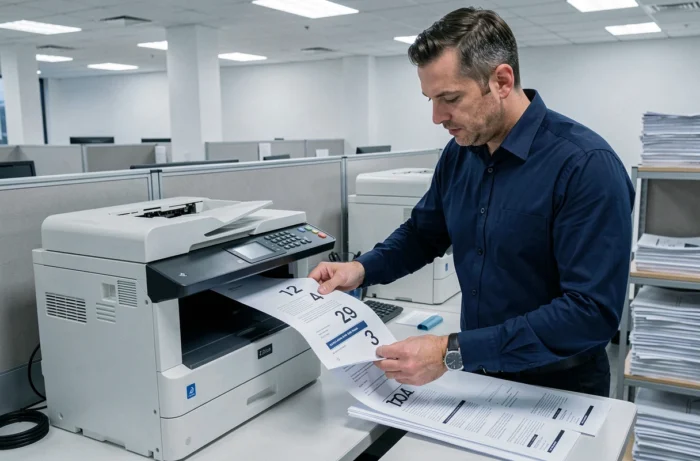
Modalità Manifesto in Adobe Acrobat Reader: impostazioni di stampa PDF da regolare
In Acrobat Reader, il percorso è File, poi Stampa. La sezione Impostazione pagina offre diverse opzioni, incluso il pulsante Manifesto (o Poster a seconda della versione linguistica). Una volta selezionata questa modalità, tre cursori meritano particolare attenzione.
- Scala della mosaico: determina il fattore di ingrandimento del documento. Una scala troppo alta moltiplica il numero di fogli senza un reale guadagno di leggibilità. Regolare questo valore in base al formato finale desiderato evita sprechi di carta.
- Sovrapposizione: espressa in millimetri o pollici, definisce la banda comune tra due fogli adiacenti. Alcuni millimetri sono sufficienti per un assemblaggio pulito, ma su un piano tecnico con linee sottili, aumentare questo valore offre una sicurezza apprezzabile.
- Segni di taglio e etichette: selezionare questa opzione stampa linee sottili e numeri di tessera su ogni foglio, semplificando il ri-assemblaggio quando il documento finale comprende molti fogli.
L’anteprima di stampa mostra il numero totale di fogli generati. Controllare questo numero prima di avviare la stampa permette di evitare di consumare un’intera risma per un risultato sovradimensionato.
Stampare un PDF multipagina senza Adobe: alternative su Windows e macOS
Adobe Acrobat Reader rimane il riferimento per la modalità Manifesto, ma non è l’unica opzione. Su Windows 10 e 11, la stampante virtuale Microsoft Print to PDF consente di preparare un montaggio multipagina senza installare software di terze parti. Si può ad esempio combinare più pagine su un solo foglio (modalità N-up) passando per la finestra di dialogo di stampa standard del sistema.
Tuttavia, questa stampante virtuale non offre la suddivisione in tessere di un documento di grande formato. Per questo caso d’uso specifico, strumenti online come Smallpdf offrono una fase di compressione o frazionamento prima della stampa vera e propria. Comprimere il file PDF prima della stampa riduce gli errori di elaborazione da parte della stampante, soprattutto su modelli entry-level la cui memoria interna è limitata.
Su macOS, la finestra di stampa nativa consente di scegliere il numero di pagine per foglio (2, 4, 6, 9 o 16), ma la modalità Poster non è integrata nel sistema. È necessario passare per Acrobat Reader o un’utilità dedicata per ottenere un vero taglio a mosaico.

Preparare il file PDF prima della stampa: peso, risoluzione e formato pagina
Un file PDF pesante, carico di immagini ad alta risoluzione, può causare rallentamenti o errori di stampa. La compressione del documento prima dell’invio alla stampante non è solo una questione di comodità: un PDF troppo voluminoso può essere silenziosamente troncato da alcune stampanti che mancano di memoria tampone.
La risoluzione del contenuto gioca anche un ruolo. Un PDF destinato alla visualizzazione su schermo (72 dpi) darà un risultato sfocato una volta ingrandito su più fogli. Per un rendering corretto dopo l’assemblaggio, il documento sorgente deve idealmente essere stato generato con una risoluzione adatta alla stampa su carta.
Formato pagina sorgente e scala finale
Il formato della pagina nel PDF determina il calcolo della scala della mosaico. Un documento inizialmente in formato A1 suddiviso su fogli A4 produce un numero di tessere prevedibile. Un PDF senza formato standard (dimensioni personalizzate provenienti da un software CAD, ad esempio) può dare risultati inaspettati se non si verifica l’anteprima.
Controllare le proprietà del documento (File, poi Proprietà in Acrobat Reader) consente di conoscere le dimensioni esatte della pagina sorgente e di anticipare il numero di fogli necessari.
Più pagine PDF su un solo foglio: il caso inverso
Il bisogno opposto si presenta altrettanto frequentemente: raggruppare più pagine di un documento su un solo foglio A4 per risparmiare carta. In Acrobat Reader, il pulsante Multiplo (nella stessa sezione Impostazione pagina) offre questa funzione. Si seleziona il numero di pagine per foglio, l’ordine di disposizione e l’orientamento.
L’opzione Multiplo non riduce la dimensione del file, modifica solo il layout durante la stampa. Il testo diventa più piccolo man mano che si aumenta il numero di pagine per foglio. Oltre quattro pagine su un A4, la leggibilità diminuisce notevolmente per il testo comune.
Questa funzione è nativa su Windows tramite la finestra di dialogo di stampa del sistema, il che la rende accessibile da qualsiasi applicazione in grado di aprire un PDF, incluso un browser web.
Che si cerchi di ingrandire un piano su un’intera parete o di condensare un rapporto di cinquanta pagine, il risultato dipende meno dal software scelto che dalla verifica metodica di tre elementi: il formato sorgente del PDF, le impostazioni di mosaico o di layout multiplo, e l’anteprima di stampa. Prendere trenta secondi per controllare questi parametri evita la maggior parte delle ristampe inutili.