
Imprimir um documento PDF geralmente não apresenta dificuldades, até o momento em que o conteúdo ultrapassa o formato da folha disponível. Exibição, plano técnico, pôster ou tabela de grande dimensão: o PDF é impresso então em versão reduzida, às vezes ilegível. Saber imprimir um PDF em várias páginas pressupõe dominar alguns ajustes precisos no software de leitura, mas também preparar o arquivo antecipadamente para evitar surpresas desagradáveis na montagem.
Sobreposição e marcas de corte: os ajustes que os tutoriais ignoram
A maioria dos guias se concentra na ativação do modo Exibição (ou Pôster) no Adobe Acrobat Reader. Esse modo divide uma grande página PDF em várias folhas padrão que são montadas em seguida. A mecânica é simples, mas dois parâmetros mudam radicalmente o resultado final.
O primeiro é a sobreposição das peças. Quando cada folha impressa termina exatamente onde a próxima começa, o menor desvio na colagem cria uma linha branca ou um desvio visível. Ao aumentar a área de sobreposição, obtém-se uma margem de manobra que torna a montagem muito mais tolerante a pequenas imprecisões.
O segundo parâmetro frequentemente negligenciado diz respeito às marcas de corte ativadas nas opções de impressão. Essas pequenas linhas impressas nos cantos de cada peça indicam precisamente onde cortar o papel antes de juntá-lo. Sem elas, trabalha-se por estimativa, e o resultado final perde em nitidez. As versões recentes do Adobe Acrobat Reader oferecem esses dois ajustes diretamente na caixa de diálogo de impressão, sob o modo Exibição.
Um guia detalhado explica como imprimir um arquivo pdf em várias páginas descrevendo cada etapa do processo, desde a seleção do modo até o ajuste da escala.
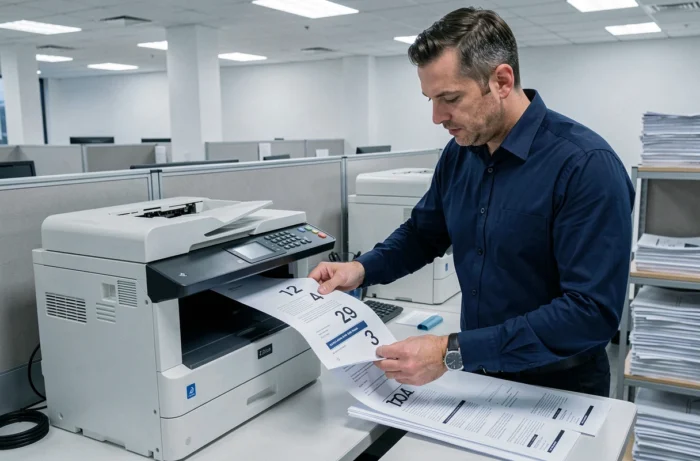
Modo Exibição no Adobe Acrobat Reader: parâmetros de impressão PDF a ajustar
No Acrobat Reader, o caminho é Arquivo, depois Imprimir. A seção Layout oferece várias opções, incluindo o botão Exibição (ou Pôster, dependendo da versão linguística). Uma vez selecionado esse modo, três controles merecem atenção especial.
- Escala de mosaico: determina o fator de ampliação do documento. Uma escala muito alta multiplica o número de folhas sem ganho real de legibilidade. Ajustar esse valor de acordo com o formato final desejado evita o desperdício de papel.
- Sobreposição: expressa em milímetros ou polegadas, define a faixa comum entre duas folhas adjacentes. Alguns milímetros são suficientes para uma montagem limpa, mas em um plano técnico com traço fino, aumentar esse valor traz uma segurança apreciável.
- Marcas de corte e etiquetas: marcar essa opção imprime linhas finas e números de peça em cada folha, o que simplifica a remontagem quando o documento final inclui muitas folhas.
A pré-visualização antes da impressão exibe o número total de folhas geradas. Verificar esse número antes de iniciar a impressão ajuda a evitar consumir uma resma inteira para um resultado superdimensionado.
Imprimir um PDF multipáginas sem Adobe: alternativas no Windows e macOS
Adobe Acrobat Reader continua sendo a referência para o modo Exibição, mas não é a única opção. No Windows 10 e 11, a impressora virtual Microsoft Print to PDF permite preparar uma montagem multipáginas sem instalar software de terceiros. Pode-se, por exemplo, combinar várias páginas em uma única folha (modo N-up) passando pela caixa de diálogo de impressão padrão do sistema.
Por outro lado, essa impressora virtual não oferece o corte em peças de um documento de grande formato. Para esse caso de uso específico, ferramentas online como Smallpdf oferecem uma etapa de compressão ou divisão antes da impressão propriamente dita. Comprimir o arquivo PDF antes da impressão reduz os erros de processamento pela impressora, especialmente em modelos de entrada cujas memórias internas são limitadas.
No macOS, a janela de impressão nativa permite escolher o número de páginas por folha (2, 4, 6, 9 ou 16), mas o modo Pôster não está integrado ao sistema. É necessário usar o Acrobat Reader ou um utilitário dedicado para obter um verdadeiro corte em mosaico.

Preparar o arquivo PDF antes da impressão: peso, resolução e formato da página
Um arquivo PDF pesado, carregado com imagens de alta resolução, pode causar lentidão ou erros de impressão. A compressão do documento antes do envio para a impressora não é apenas uma questão de conforto: um PDF muito volumoso pode ser truncado silenciosamente por algumas impressoras que carecem de memória buffer.
A resolução do conteúdo também desempenha um papel. Um PDF destinado à exibição na tela (72 dpi) resultará em uma imagem borrada uma vez ampliado em várias folhas. Para um resultado correto após a montagem, o documento fonte deve idealmente ter sido gerado com uma resolução adequada para impressão em papel.
Formato da página fonte e escala final
O formato da página no PDF determina o cálculo da escala de mosaico. Um documento inicialmente no formato A1 cortado em folhas A4 produz um número previsível de peças. Um PDF sem formato padrão (dimensões personalizadas de um software de CAD, por exemplo) pode dar resultados inesperados se não se verificar a pré-visualização.
Verificar as propriedades do documento (Arquivo, depois Propriedades no Acrobat Reader) permite conhecer as dimensões exatas da página fonte e antecipar o número de folhas necessárias.
Várias páginas PDF em uma única folha: o caso inverso
A necessidade oposta surge com frequência: agrupar várias páginas de um documento em uma única folha A4 para economizar papel. No Acrobat Reader, o botão Múltiplo (na mesma seção Layout) oferece essa função. Seleciona-se o número de páginas por folha, a ordem de disposição e a orientação.
A opção Múltiplo não reduz o tamanho do arquivo, ela modifica apenas o layout na impressão. O texto se torna menor à medida que se aumenta o número de páginas por folha. Além de quatro páginas em um A4, a legibilidade cai drasticamente para texto comum.
Essa função é nativa no Windows através da caixa de diálogo de impressão do sistema, o que a torna acessível a partir de qualquer aplicativo capaz de abrir um PDF, incluindo um navegador web.
Seja para ampliar um plano em uma parede inteira ou condensar um relatório de cinquenta páginas, o resultado depende menos do software escolhido do que da verificação metódica de três elementos: o formato fonte do PDF, os ajustes de mosaico ou de layout múltiplo, e a pré-visualização antes da impressão. Levar trinta segundos para controlar esses parâmetros evita a maioria das reimpressões desnecessárias.