
Imprimir un documento PDF generalmente no presenta ninguna dificultad, hasta que el contenido excede el tamaño de la hoja disponible. Carteles, planos técnicos, pósters o tablas de gran dimensión: el PDF se imprime entonces en versión reducida, a veces ilegible. Saber imprimir un PDF en varias páginas supone dominar algunos ajustes precisos en el software de lectura, pero también preparar el archivo de antemano para evitar sorpresas desagradables al ensamblar.
Superposición y marcas de corte: los ajustes que los tutoriales pasan por alto
La mayoría de las guías se centran en la activación del modo Cartel (o Poster) en Adobe Acrobat Reader. Este modo divide una gran página PDF en varias hojas estándar que luego se ensamblan. La mecánica es simple, pero dos parámetros cambian radicalmente el resultado final.
El primero es la superposición de las baldosas. Cuando cada hoja impresa termina exactamente donde comienza la siguiente, el más mínimo desajuste al pegar crea una línea blanca o un desfase visible. Al aumentar el área de superposición, se obtiene un margen de maniobra que hace que el ensamblaje sea mucho más tolerante a pequeñas imprecisiones.
El segundo parámetro a menudo descuidado se refiere a las marcas de corte activadas en las opciones de impresión. Estas pequeñas líneas impresas en las esquinas de cada baldosa indican precisamente dónde cortar el papel antes de colocarlo uno al lado del otro. Sin ellas, se trabaja a estimación, y el resultado final pierde nitidez. Las versiones recientes de Adobe Acrobat Reader ofrecen estos dos ajustes directamente en el cuadro de diálogo de impresión, bajo el modo Cartel.
Una guía detallada explica cómo imprimir un archivo pdf en varias páginas describiendo cada paso del proceso, desde la selección del modo hasta el ajuste de la escala.
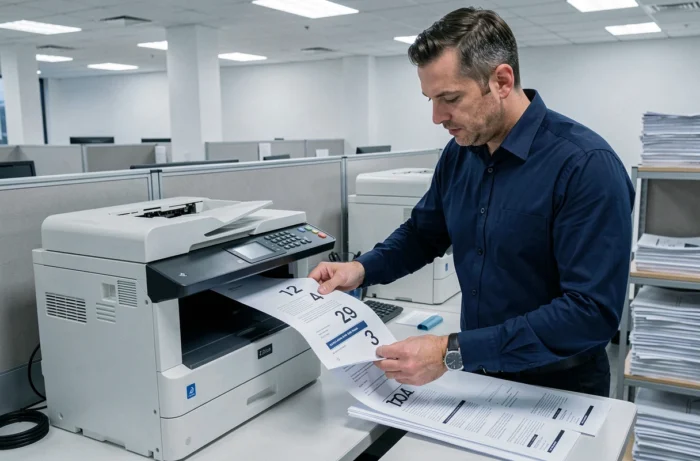
Modo Cartel en Adobe Acrobat Reader: parámetros de impresión PDF a ajustar
En Acrobat Reader, el camino es Archivo, luego Imprimir. La sección Diseño de página ofrece varias opciones, incluido el botón Cartel (o Poster según la versión lingüística). Una vez seleccionado este modo, tres deslizadores merecen atención especial.
- Escala de mosaico: determina el factor de ampliación del documento. Una escala demasiado alta multiplica el número de hojas sin un aumento real en la legibilidad. Ajustar este valor según el formato final deseado evita el desperdicio de papel.
- Superposición: expresada en milímetros o pulgadas, define la banda común entre dos hojas adyacentes. Unos pocos milímetros son suficientes para un ensamblaje limpio, pero en un plano técnico con líneas finas, aumentar este valor aporta una seguridad apreciable.
- Marcas de corte y etiquetas: marcar esta opción imprime líneas finas y números de baldosa en cada hoja, lo que simplifica el reensamblaje cuando el documento final incluye muchas hojas.
La vista previa de impresión muestra el número total de hojas generadas. Verificar este número antes de iniciar la impresión permite evitar consumir un paquete entero para un resultado sobredimensionado.
Imprimir un PDF multipáginas sin Adobe: alternativas en Windows y macOS
Adobe Acrobat Reader sigue siendo la referencia para el modo Cartel, pero no es la única opción. En Windows 10 y 11, la impresora virtual Microsoft Print to PDF permite preparar un montaje multipáginas sin instalar software de terceros. Se puede, por ejemplo, combinar varias páginas en una sola hoja (modo N-up) a través del cuadro de diálogo de impresión estándar del sistema.
Sin embargo, esta impresora virtual no ofrece el corte en baldosas de un documento de gran formato. Para este caso de uso específico, herramientas en línea como Smallpdf ofrecen un paso de compresión o división antes de la impresión propiamente dicha. Comprimir el archivo PDF antes de imprimir reduce los errores de procesamiento por la impresora, especialmente en modelos de gama de entrada cuya memoria interna es limitada.
En macOS, la ventana de impresión nativa permite elegir el número de páginas por hoja (2, 4, 6, 9 o 16), pero el modo Cartel no está integrado en el sistema. Es necesario pasar por Acrobat Reader o por una utilidad dedicada para obtener un verdadero corte en mosaico.

Preparar el archivo PDF antes de imprimir: peso, resolución y formato de página
Un archivo PDF pesado, cargado con imágenes de alta resolución, puede provocar ralentizaciones o errores de impresión. La compresión del documento antes de enviarlo a la impresora no es solo una cuestión de comodidad: un PDF demasiado voluminoso puede ser truncado silenciosamente por algunas impresoras que carecen de memoria intermedia.
La resolución del contenido también juega un papel. Un PDF destinado a la visualización en pantalla (72 dpi) dará un resultado borroso una vez ampliado en varias hojas. Para un resultado correcto después del ensamblaje, el documento fuente debe haber sido generado idealmente con una resolución adecuada para la impresión en papel.
Formato de página fuente y escala final
El formato de la página en el PDF determina el cálculo de la escala de mosaico. Un documento inicialmente en formato A1 cortado en hojas A4 produce un número predecible de baldosas. Un PDF sin formato estándar (dimensiones personalizadas provenientes de un software CAD, por ejemplo) puede dar resultados inesperados si no se verifica la vista previa.
Verificar las propiedades del documento (Archivo, luego Propiedades en Acrobat Reader) permite conocer las dimensiones exactas de la página fuente y anticipar el número de hojas necesarias.
Varias páginas PDF en una sola hoja: el caso inverso
La necesidad opuesta surge con la misma frecuencia: agrupar varias páginas de un documento en una sola hoja A4 para ahorrar papel. En Acrobat Reader, el botón Múltiple (en la misma sección Diseño de página) ofrece esta función. Se selecciona el número de páginas por hoja, el orden de disposición y la orientación.
La opción Múltiple no reduce el tamaño del archivo, solo modifica el diseño en la impresión. El texto se vuelve más pequeño a medida que se aumenta el número de páginas por hoja. Más allá de cuatro páginas en un A4, la legibilidad disminuye drásticamente para texto corriente.
Esta función es nativa en Windows a través del cuadro de diálogo de impresión del sistema, lo que la hace accesible desde cualquier aplicación capaz de abrir un PDF, incluido un navegador web.
Ya sea que se busque ampliar un plano en una pared completa o condensar un informe de cincuenta páginas, el resultado depende menos del software elegido que de la verificación metódica de tres elementos: el formato fuente del PDF, los ajustes de mosaico o de diseño múltiple, y la vista previa de impresión. Tomarse treinta segundos para controlar estos parámetros evita la mayoría de las reimpresiones innecesarias.